1.Sistem nasıl çalışır?
Bir taş, faset makinesinde olduğu gibi sırayla yapılan kesimlerle tasarlanır. Bir başlangıç bloğundan (küp, hazır şablon ya da 3D ham taş modeli) başlarsınız; her kesim için açı, index ve derinlik seçip KES düğmesine basarsınız. Taş her adımda 3D görünümde ve render penceresinde anında güncellenir.
| Kavram | Anlamı |
|---|---|
| Tier | Aynı açıda, aynı derinlikte kesilen faset grubu (örneğin pavilyon ana fasetleri). Talimatlar tablosunda bir satırdır; adları otomatik verilir: P1, P2 (pavilyon), G1 (rondiz), C1 (taç), T (tabla). |
| Index dişlisi | Faset makinesinin dişlisi (genellikle 96). Bir fasetin taşın ekseni etrafındaki yönünü index numarası belirler. |
| Açı | Fasetin taşın eksenine göre eğimi: 0° tabla veya culet, 90° rondiz. |
| Derinlik | Kesim düzleminin taşa ne kadar girdiği. Kaydırıcıyla, "atla" ile ya da meet noktasıyla belirlenir. |
| Simetri ve ayna | Bir kesimin taş etrafında kaç kez tekrarlanacağı (örneğin 8) ve aynalı kopya kaydırması. |
| Meet noktası | Kesimin geçmesi gereken köşe ya da kenar noktası. Meet ile kesilen tier, önceki kesimler değişince kendini günceller. |
Değişikliklerinizi Kaydet (Ctrl+S) ile kaydedersiniz; kaydedilmemiş değişiklik varken başka bir projeye geçmek isterseniz program kaydetmek isteyip istemediğinizi sorar (Evet / Hayır / Vazgeç). Tasarımlarınız hesabınızda saklanır, istediğiniz cihazdan açabilirsiniz.
2.Giriş ve hesap
Sisteme e-posta ve şifreyle ya da Google hesabınızla girebilirsiniz. İlk kez geliyorsanız "Ücretsiz başla" ile hesap açın.
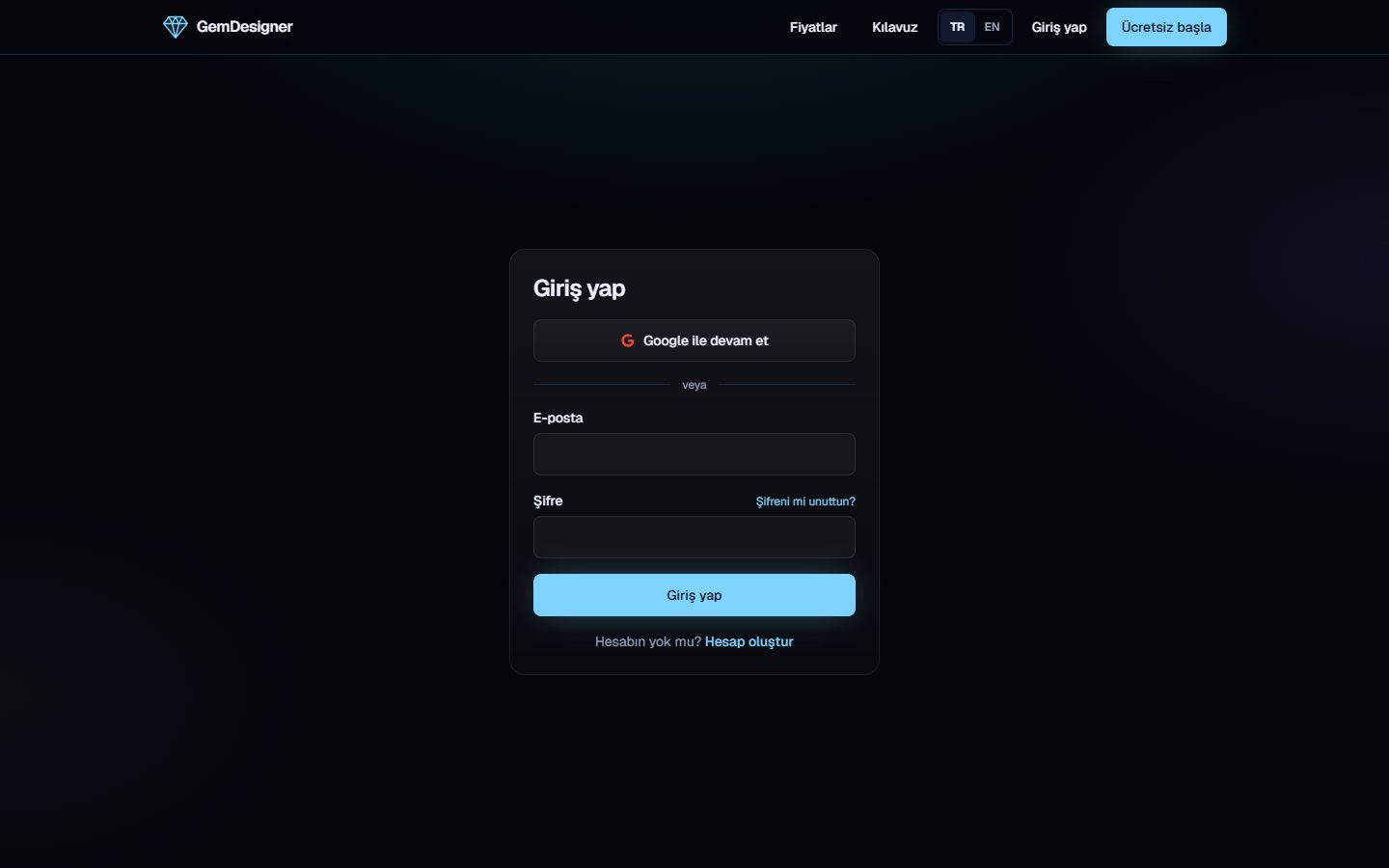 1234
Resimdeki numaralar
- 1Google ile devam et – Google hesabınızla tek tıkla giriş. Aynı e-postayla açılmış bir hesabınız varsa ona bağlanır.
- 2E-posta ve şifre ile giriş.
- 3Giriş yap.
- 4Hesabınız yoksa kayıt sayfası.
3.Projelerim
Girişten sonra açılan sayfada tasarımlarınız listelenir. Yeni bir tasarım açmak için ad yazıp bir şablon seçin.
Ücretsiz planda en fazla 3 proje kaydedebilirsiniz; başlığın altında kaç tanesini kullandığınız yazar. Sınıra ulaşınca yeni proje için önce bir projeyi silin. Pro planda proje sayısı sınırsızdır.
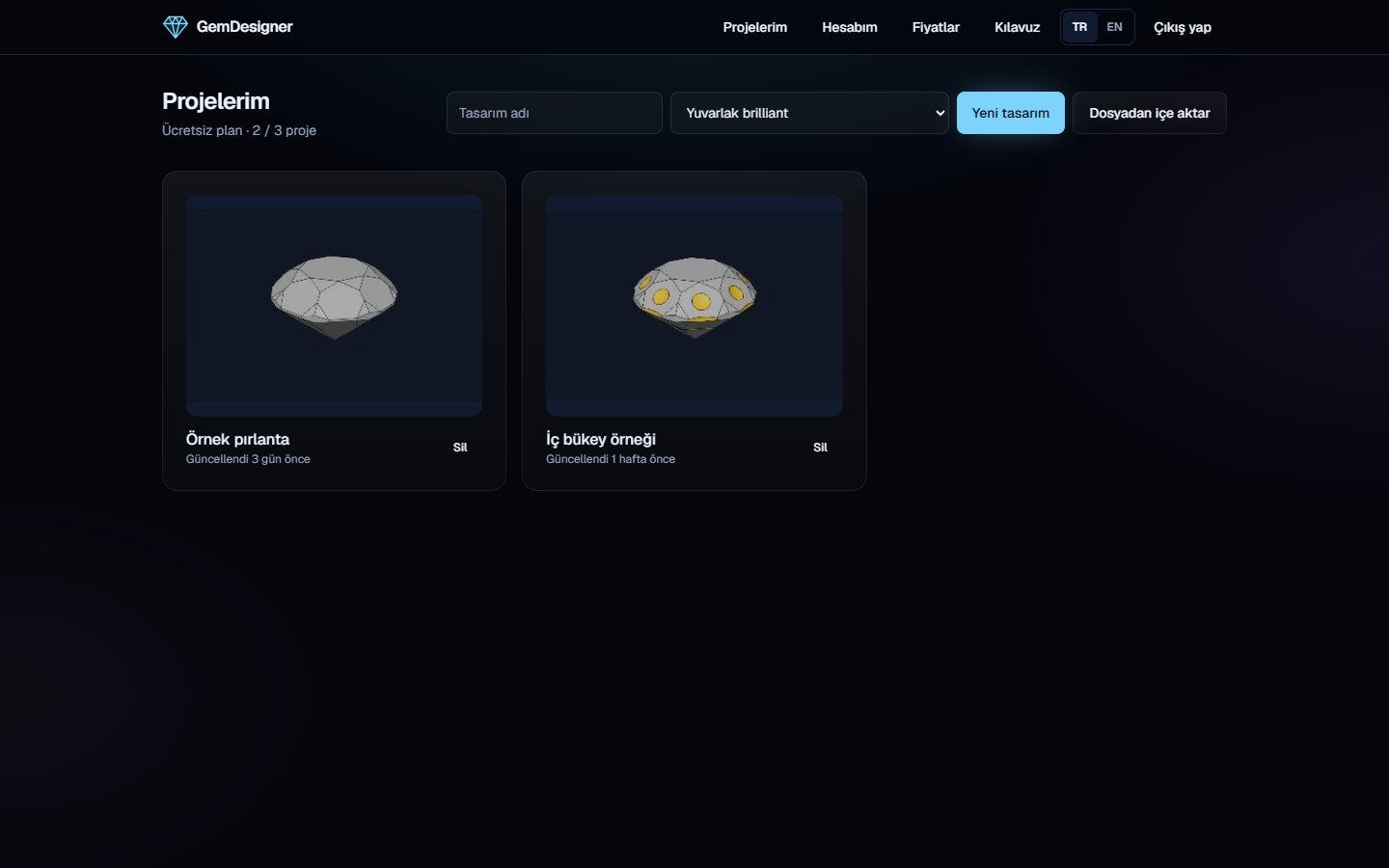 12345
Resimdeki numaralar
- 1Yeni tasarımın adı.
- 2Başlangıç: Küp ham taş (boş blok), Yuvarlak brilliant, Kare step ya da Ham taştan (3D model yükleme).
- 3Yeni tasarım – tasarımı oluşturur ve stüdyoyu açar.
- 4Dosyadan içe aktar – Gem Cut Studio (.gcs), GemCad (.gem) ve GemCad ASCII (.asc) dosyaları.
- 5Bir tasarım kartı: tıklayınca açılır; küçük resim son kaydedilen hâlidir.
4.Stüdyo ekranı
Tasarımı açınca stüdyo tüm ekranı kaplar. Solda talimatlar, ortada taşın 3D görünümü, köşede render penceresi, altta index cetveli ve kesim konsolu bulunur.
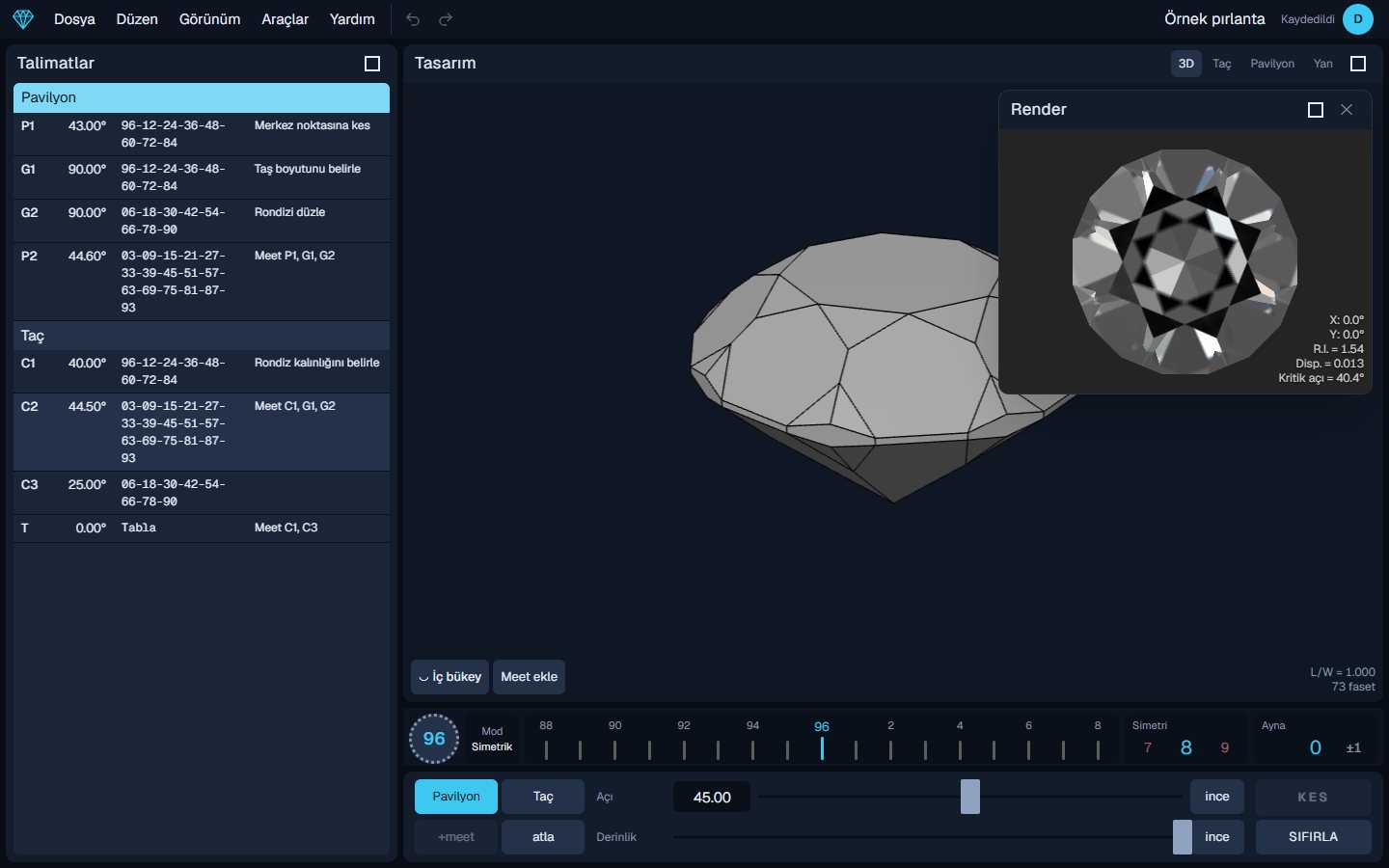 12345678910111213141516171819202122232425
Resimdeki numaralar
- 1Logo – Projelerim sayfasına döner.
- 2Menüler: Dosya, Düzen, Görünüm, Araçlar, Yardım (aşağıda tek tek anlatılıyor).
- 3Geri al / Yinele (Ctrl+Z / Ctrl+Y).
- 4Proje adı – üzerine tıklayıp değiştirebilirsiniz.
- 5Kaydetme durumu: Kaydedildi ya da Kaydedilmedi. Tıklarsanız hemen kaydeder (Ctrl+S ile aynı).
- 6Hesap menüsü: Projelerim, Hesabım, dil (TR/EN), Çıkış yap.
- 7Talimatlar – kesim sırası. Her satır bir tier: adı, açısı, index'leri ve açıklaması.
- 8Tasarım görünümü – sol tuşla sürükleyerek döndürün, tekerlekle yakınlaştırın, sağ tuşla kaydırın. Bir fasete tıklayınca seçilir.
- 9Hazır bakış açıları: 3D, Taç, Pavilyon, Yan. Görünüme çift tıklamak da tepeden bakışa geçer.
- 10Render penceresi – taşın gerçekçi görüntüsü. Kare düğmesiyle tüm sayfaya büyür, ✕ ile kapanır.
- 11◡ İç bükey – seçili tier'ın fasetlerine iç bükey kesim yapma moduna geçer.
- 12Meet ekle – kesimi taş üzerindeki bir köşeye ya da kenara kilitlemek için noktaları gösterir.
- 13Index dişlisi – tıklayınca dişliyi değiştirebilirsiniz (96, 120, 80, 72, 64…).
- 14Index cetveli – kesimin başlayacağı index'i seçin.
- 15Simetri – kesimin taş etrafında kaç kez tekrarlanacağı.
- 16Ayna – aynalı kopyaların kaydırması (0 = ayna yok).
- 17Pavilyon / Taç – kesimin taşın hangi yarısında yapılacağı.
- 18Açı kutusu – dereceyi yazın (Enter).
- 19Açı kaydırıcısı.
- 20Derinlik kaydırıcısı – kesim düzlemini taşa doğru indirir.
- 21ince – yanındaki kaydırıcıyı hassas ayara alır (küçük adımlar).
- 22+meet – "atla"nın bulduğu köşeyi meet noktası yapar.
- 23atla – düzlemi taşta değeceği bir sonraki köşeye indirir.
- 24KES – bekleyen kesimi uygular ve talimatlara ekler.
- 25SIFIRLA – bekleyen kesimi iptal eder (bir tier düzenleniyorsa düzenlemeyi bırakır).
5.Kesim yapmak (adım adım)
- 1Kesim konsolunda Pavilyon ya da Taç seçin.
- 2Index cetvelinden başlangıç index'ini, Simetri ve Ayna değerlerini seçin (örneğin 96, simetri 8).
- 3Açı kutusuna fasetin açısını yazın (örneğin 41).
- 4Derinliği belirleyin: atla ile düzlemi bir sonraki köşeye indirin ya da Derinlik kaydırıcısını kullanın. Görünümde yarı saydam bir kesim düzlemi ve sarı renkli yeni fasetler görünür; talimatlarda bekleyen satır vurgulanır.
- 5Sonuç uygunsa KES'e basın. Vazgeçmek için SIFIRLA.
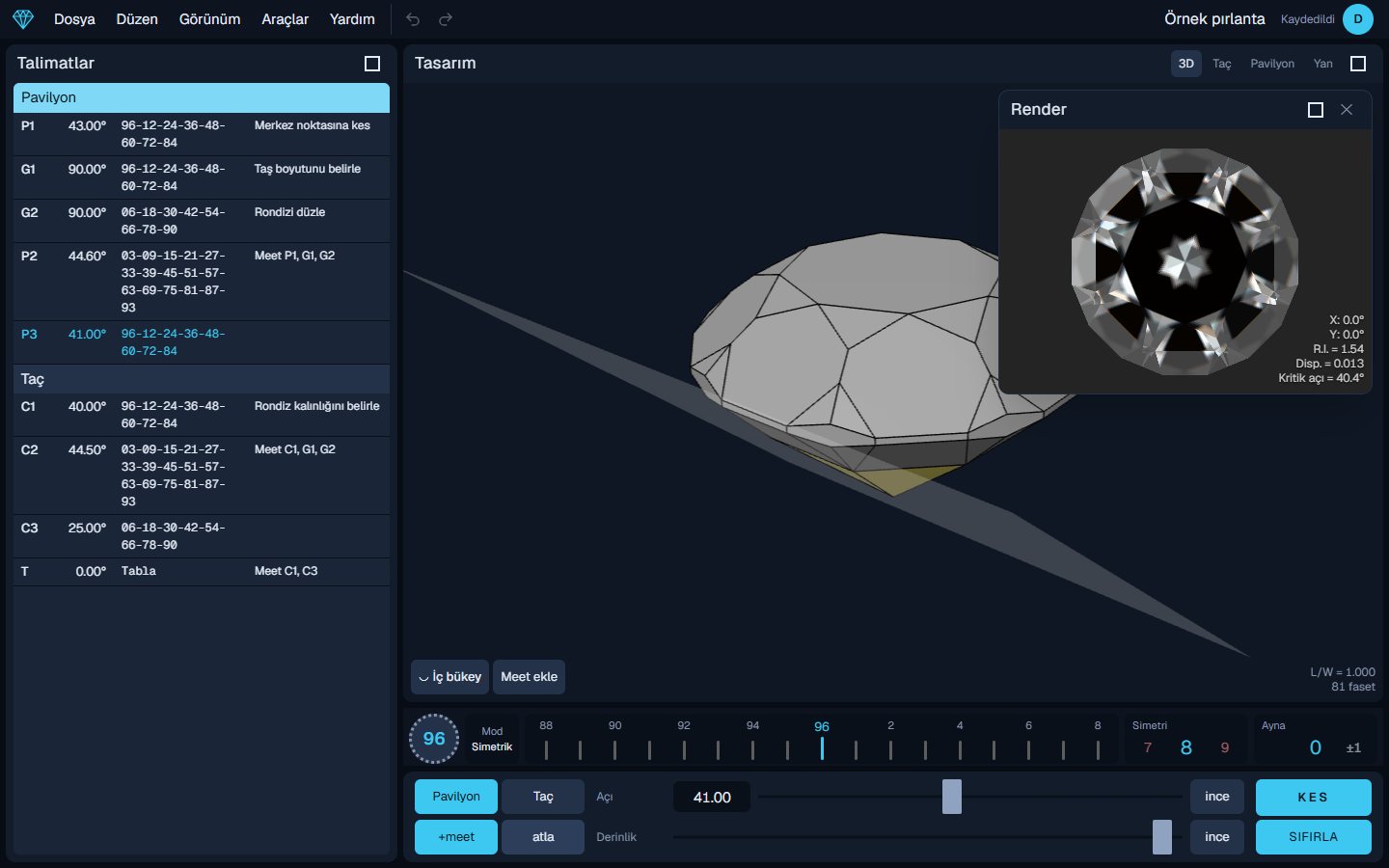 12345
Resimdeki numaralar
- 1Açı (41°).
- 2atla ile bulunan derinlik.
- 3Kesim düzlemi ve kesilecek fasetler (sarı).
- 4Talimatlardaki bekleyen satır.
- 5KES.
Bir kesim önceki bir tier'ı tamamen ortadan kaldırırsa o tier talimatlardan silinir (Preform işaretli olanlar hariç).
6.Meet noktaları
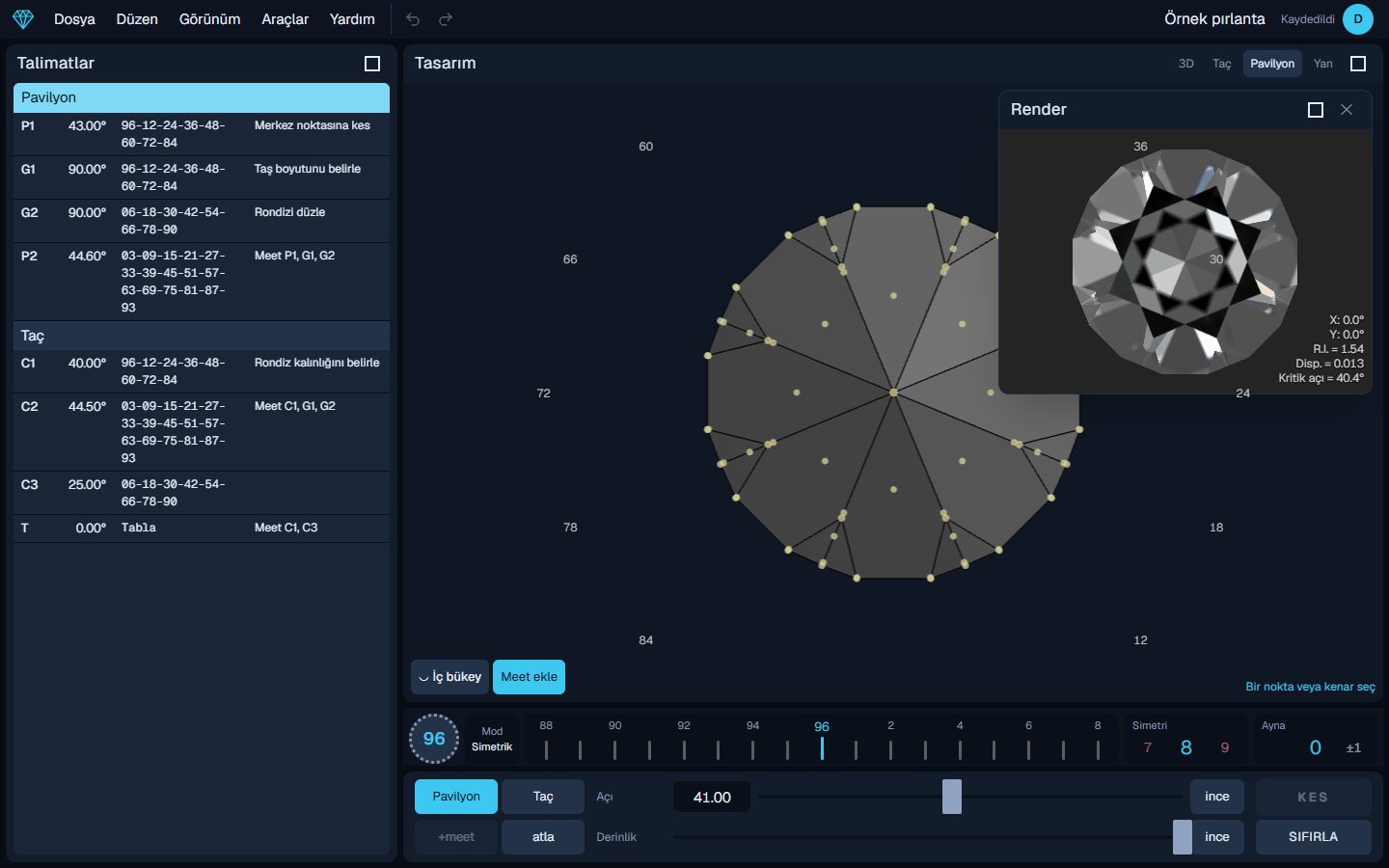
Meet noktası, kesimin taş üzerindeki belirli bir köşeden ya da kenardan geçmesini sağlar. Bir nokta derinliği, iki nokta hem derinliği hem açıyı belirler; bu yüzden kaydırıcılar kilitlenir.
- 1Meet ekle'ye basın: görünümde seçilebilecek köşeler sarı nokta olarak çıkar.
- 2Bir köşeye tıklayın. Bir kenarın üstüne tıklarsanız, kenar üzerindeki oranı (1/4, 1/2…) sorulur.
- 3Gerekirse ikinci noktayı ekleyin, sonra KES.
 1
Resimdeki numaralar
- 1Meet ekle (tekrar basınca moddan çıkar).
Kısa yol: atla ile bir köşeye inip +meet'e basmak, o köşeyi meet noktası yapar.
7.Talimatlar ve tier menüsü
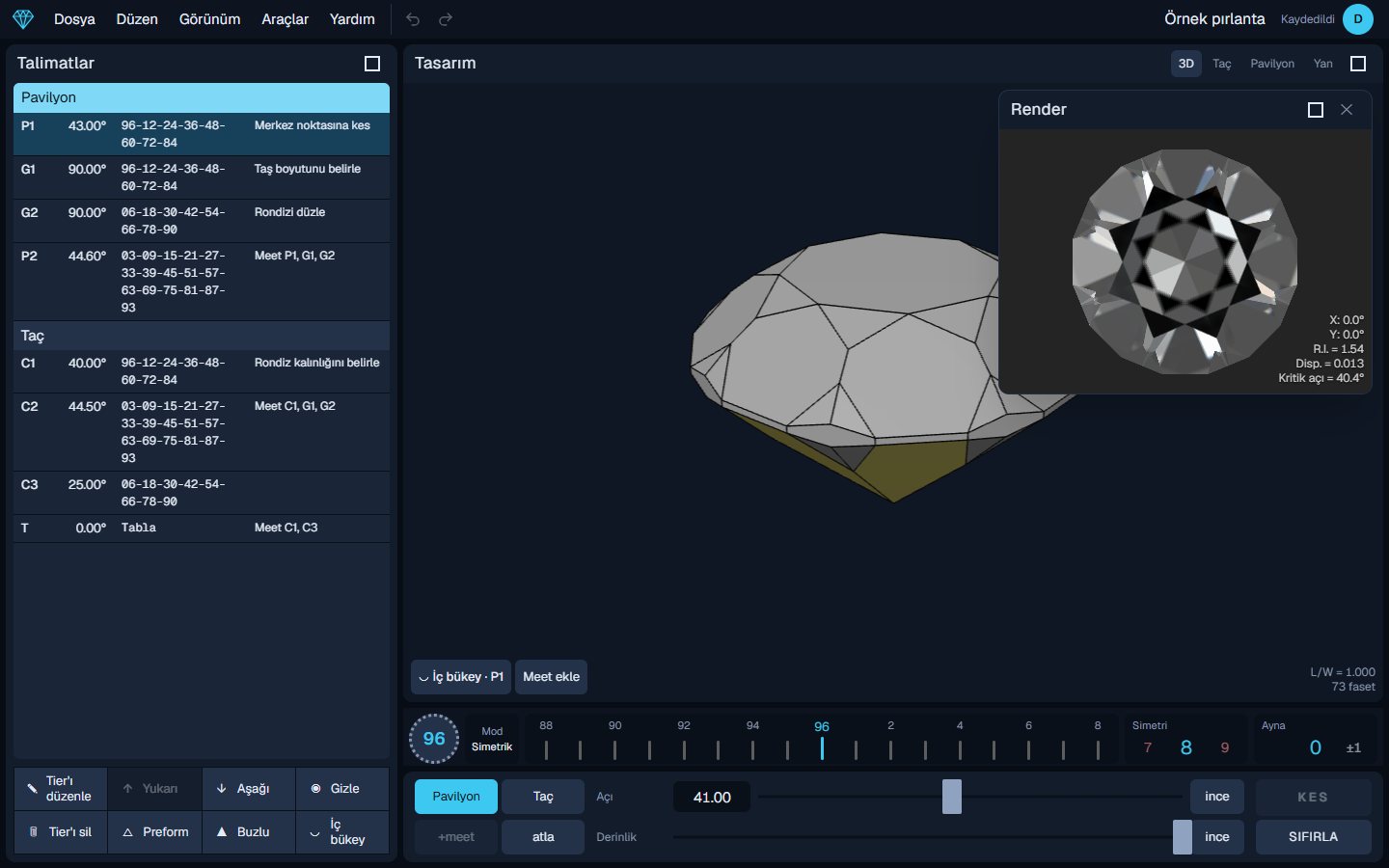
Talimatlar tablosunda bir satıra tıklayınca tier seçilir, görünümde fasetleri vurgulanır ve panelin altında tier menüsü açılır. Seçili satırın açıklama hücresine tekrar tıklayarak kendi kesim notunuzu yazabilirsiniz.
 12345678
Resimdeki numaralar
- 1Seçili tier (P1).
- 2Tier'ı düzenle – kesimi konsola geri yükler; açıyı, derinliği değiştirip KES ile güncellersiniz.
- 3Yukarı / Aşağı – kesim sırasını değiştirir.
- 4Gizle – tier'ı geçici olarak kesimden çıkarır (silmeden).
- 5Tier'ı sil – iki adımlı onayla siler. Ona bağlı meet'ler bulunduğu konumda sabitlenir.
- 6Preform – ön kesim; sonraki kesimler tamamen kaldırsa da talimatlarda kalır.
- 7Buzlu – fasetleri mat (cilasız) gösterir.
- 8İç bükey – bu tier için iç bükey moduna geçer.
3D görünümde bir fasete sağ tıklayınca küçük bir menü açılır: o fasetin tier'ını seçebilir ya da doğrudan iç bükey moduna geçebilirsiniz.
8.Menüler
Dosya
| Komut | Ne yapar |
|---|---|
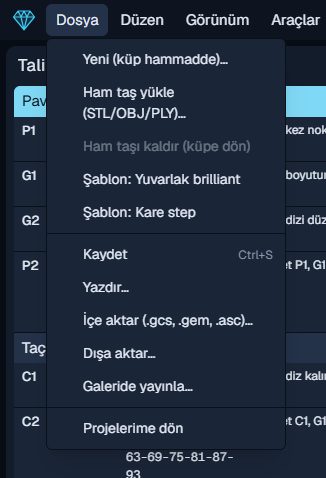
| Yeni (küp hammadde)… | Boş bir küpten yeni bir proje oluşturup açar; ad, index dişlisi ve uzunluk/yükseklik oranları sorulur. Mevcut projede kaydedilmemiş değişiklik varsa önce kaydetmek isteyip istemediğiniz sorulur. |
| Ham taş yükle (STL/OBJ/PLY)… | 3D ham taş modeli yükler (bkz. Ham taştan çalışmak). |
| Ham taşı kaldır | Ham taşı kaldırıp küpe döner. |
| Şablon: Yuvarlak brilliant / Kare step | Hazır bir tasarım yükler (ham taş korunur). |
| Kaydet (Ctrl+S) | Hemen kaydeder. |
| Yazdır… | A4 kesim diyagramını açar. |
| İçe aktar / Dışa aktar… | .gcs, .gem, .asc okuma; .gcs, .asc, OBJ, STL, DXF yazma. |
| Galeride yayınla… | Tasarımı herkese açık galeride paylaşmak üzere onaya gönderir (bkz. Tasarım galerisi). |
| Projelerime dön | Projelerim sayfasına döner (kaydedilmemiş değişiklik varsa önce sorar). |
Düzen
| Komut | Ne yapar |
|---|---|
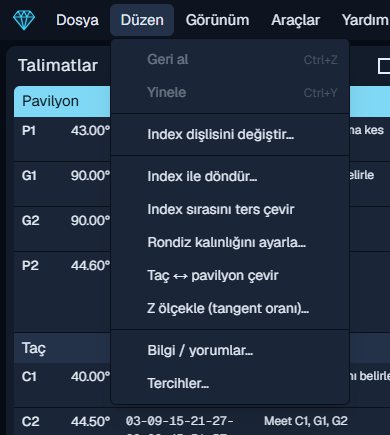
| Geri al / Yinele | Son değişiklikleri geri alır / yeniden uygular. |
| Index dişlisini değiştir… | Tasarımı başka bir dişliye çevirir. |
| Index'e göre döndür… | Tüm fasetleri belirli sayıda index döndürür (önizlemeli). |
| Index sırasını ters çevir | Index'leri aynalar. |
| Rondizi yeniden boyutlandır… | Rondiz kalınlığını yüzde olarak değiştirir. |
| Taç ↔ pavilyon çevir | Taşı ters çevirir. |
| Z ölçekle (tanjant oranı)… | Taç ve pavilyon açılarını orantılı olarak değiştirir. |
| Bilgi / yorumlar… | Başlık, tasarımcı, RI ve boyut aralığı, notlar (çıktıda görünür). |
| Tercihler… | Açı ondalığı, tema, lap setiniz (bkz. Tercihler). |
Görünüm
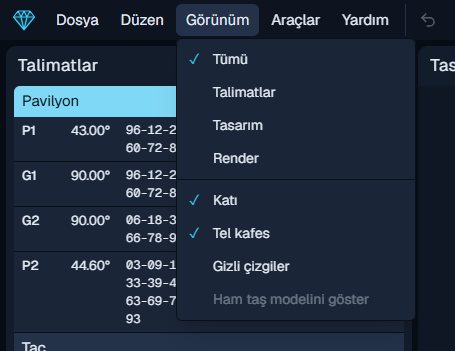
Hangi panellerin görüneceğini (Tümü, Talimatlar, Tasarım, Render) ve 3D görünümün çizimini seçer: Katı, Tel kafes, Gizli çizgiler, ham taş varsa Ham taş modelini göster.
Araçlar
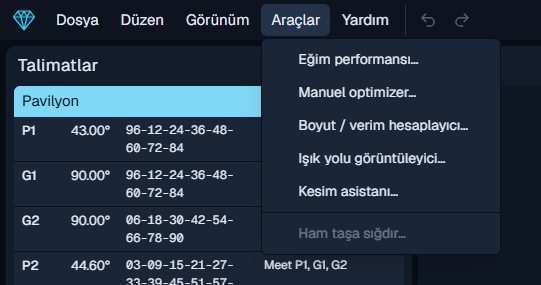
Analiz araçları (eğim performansı, optimizer, boyut/verim, ışık yolu, kesim asistanı) ve Ham taşa sığdır. Analiz araçları taş tamamen kapandığında (bitmiş taş) etkinleşir. Her biri aşağıda ayrıca anlatılıyor.
Yardım
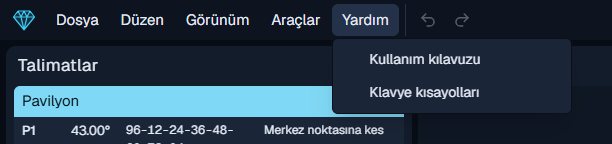
Kullanım kılavuzu bu sayfayı, Klavye kısayolları kısayol listesini yeni sekmede açar.
9.Render
Render, taşın içindeki ışık yansımalarını gerçek optik hesaplarla (kırılma, tam iç yansıma, dispersiyon) çizer. Değişiklik yaptığınızda önce hızlı bir taslak, kısa süre sonra keskin görüntü gelir. Render penceresindeki kare düğmesiyle render tüm sayfaya büyür; kesim kontrolleri o sırada gizlenir.
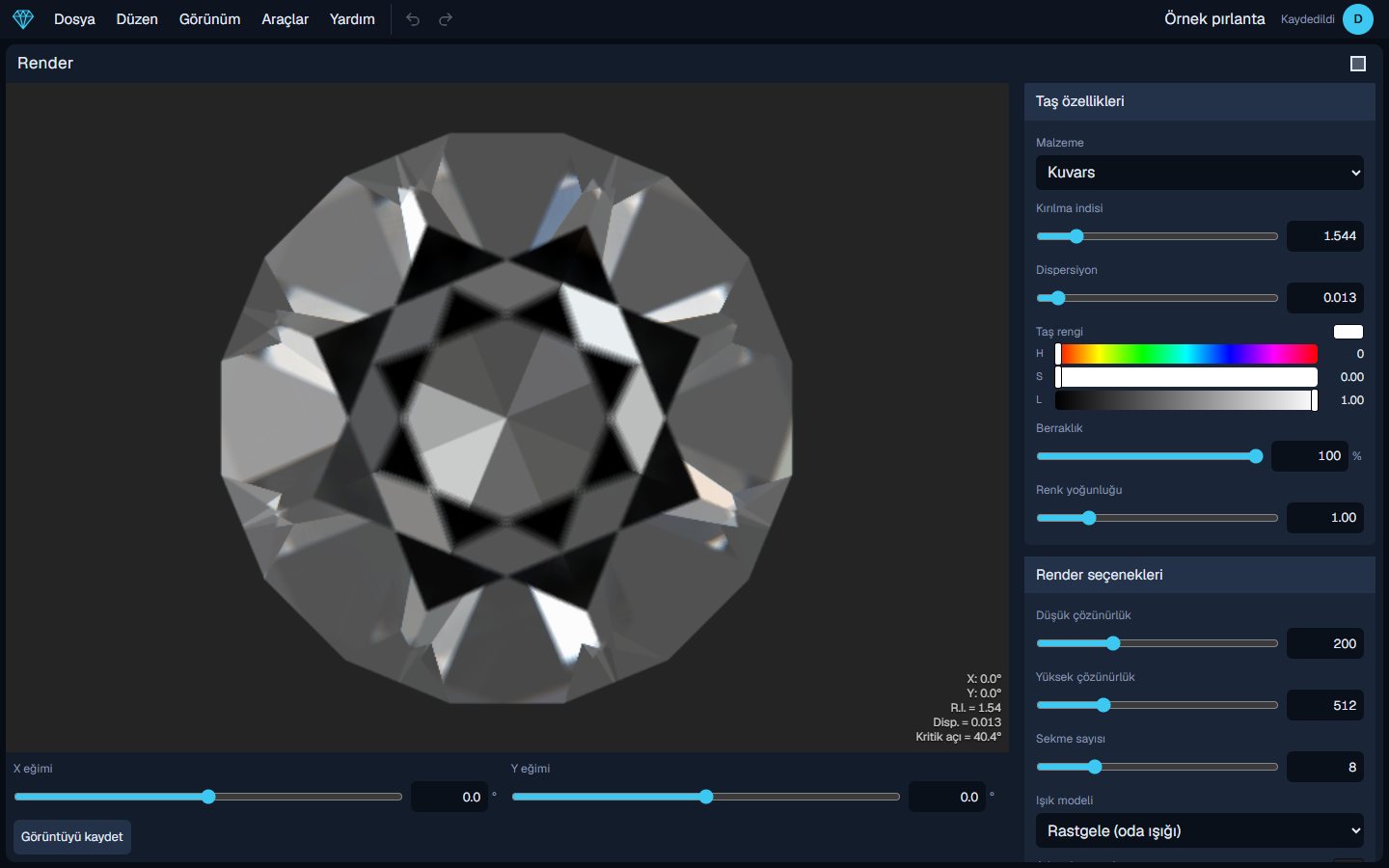 123456789
Resimdeki numaralar
- 1Render görüntüsü – fareyle sürükleyerek taşı eğebilirsiniz.
- 2X / Y eğimi – taşı belirli bir açıya eğer.
- 3Görüntüyü kaydet – PNG olarak indirir.
- 4Malzeme – hazır malzemeler (Kuvars, Beril, Topaz, Korund, Elmas…) ya da özel.
- 5Kırılma indisi (RI).
- 6Dispersiyon – renk ayrışması (ateş).
- 7Taş rengi, berraklık ve renk yoğunluğu.
- 8Render seçenekleri – çözünürlük, sekme sayısı, ışık modeli, arka plan, baş gölgesi.
- 9Tam sayfadan çıkış (stüdyoya dönüş).
Işık modelleri: Rastgele (oda ışığı), İzometrik, Kosinüs ve Halkalar (ışığın geldiği açıyı renklerle gösterir). Baş gölgesi, izleyicinin kafasının engellediği ışığı modelleyerek gerçekçi bir karanlık bölge ekler.
10.Analiz araçları
Eğim performansı
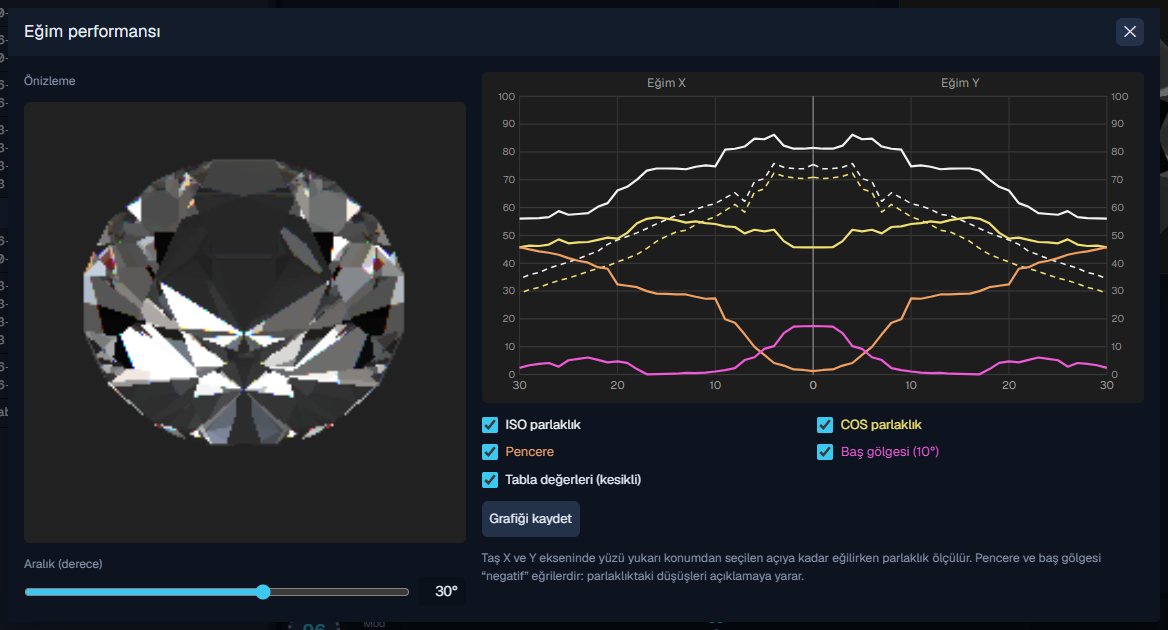
Taş X ve Y ekseninde yüzü yukarı konumdan seçilen açıya kadar eğilirken parlaklığı ölçer. ISO ve COS parlaklık eğrileri, pencere (ışığın taşın arkasından sızması) ve baş gölgesi eğrileri; kesik çizgiler yalnızca tabladan görülen değerlerdir.
Manuel optimizer
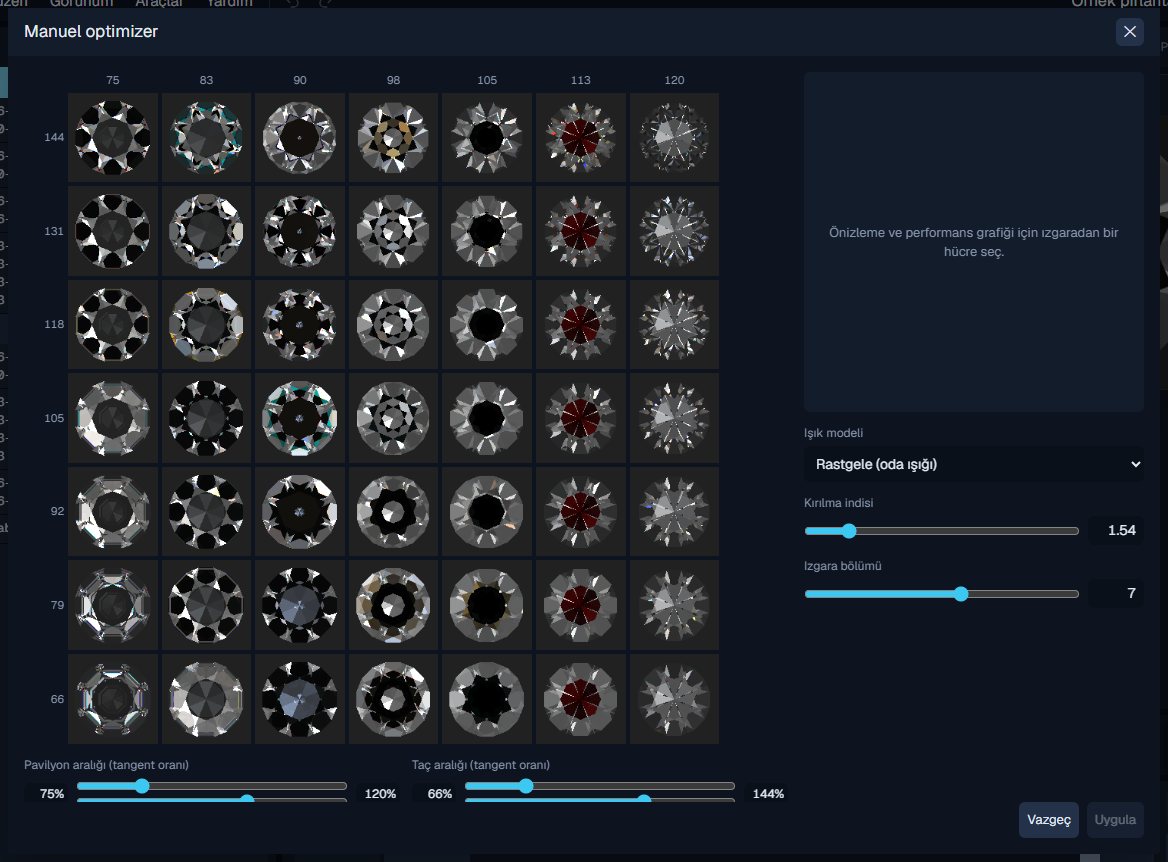
Pavilyon ve taç açılarını birlikte ölçekleyen bir ızgara üretir; her hücre o oranlarla render edilir. Beğendiğiniz hücreyi seçip Uygula ile tasarıma aktarırsınız.
Boyut / verim hesaplayıcı
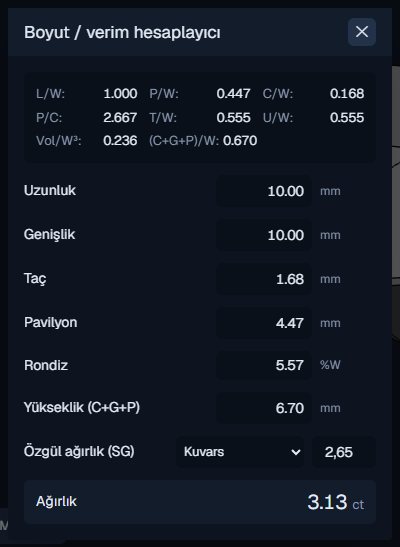
Taşın oranlarını, istediğiniz genişliğe göre mm ölçülerini ve malzemenin özgül ağırlığıyla karat ağırlığını hesaplar. Ham taştan çalışıyorsanız ham taşın ağırlığı ve verim yüzdesi de gösterilir.
Işık yolu görüntüleyici
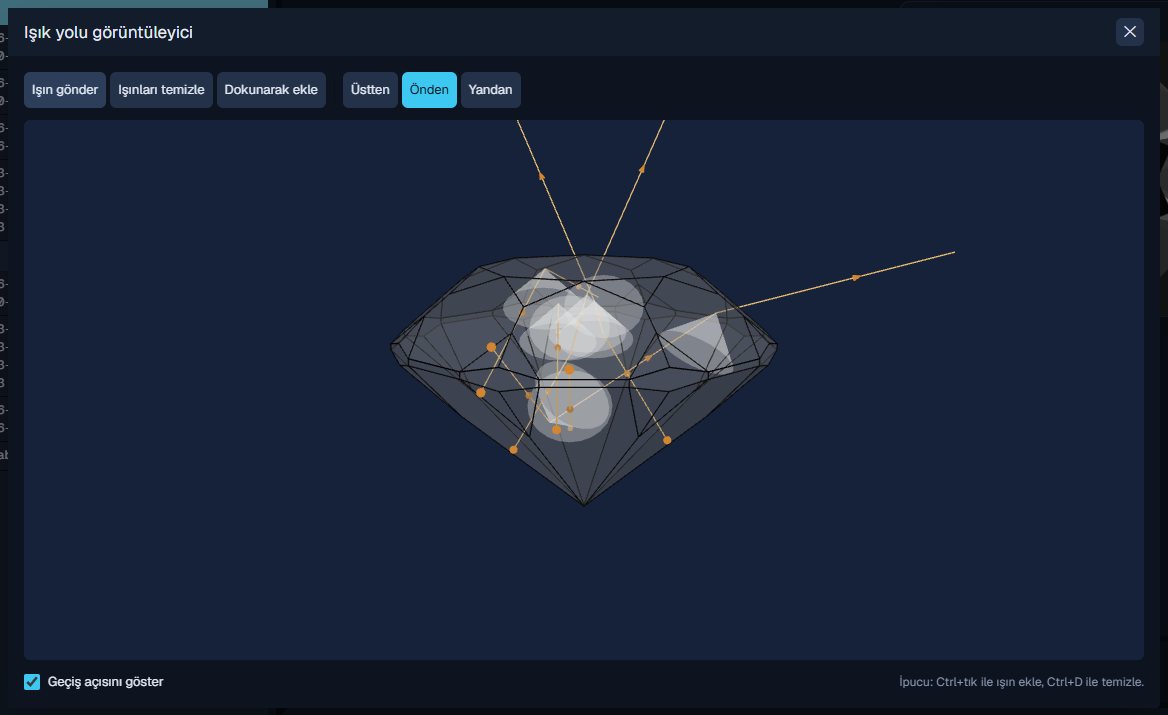
Taşa gönderilen ışınların taş içinde nasıl yansıyıp nereden çıktığını çizer. Işın gönder ile ekrandaki merkeze, Dokunarak ekle ya da Ctrl+tık ile istediğiniz noktaya ışın ekleyebilirsiniz. Geçiş açısını göster çıkış konilerini ekler.
Kesim asistanı
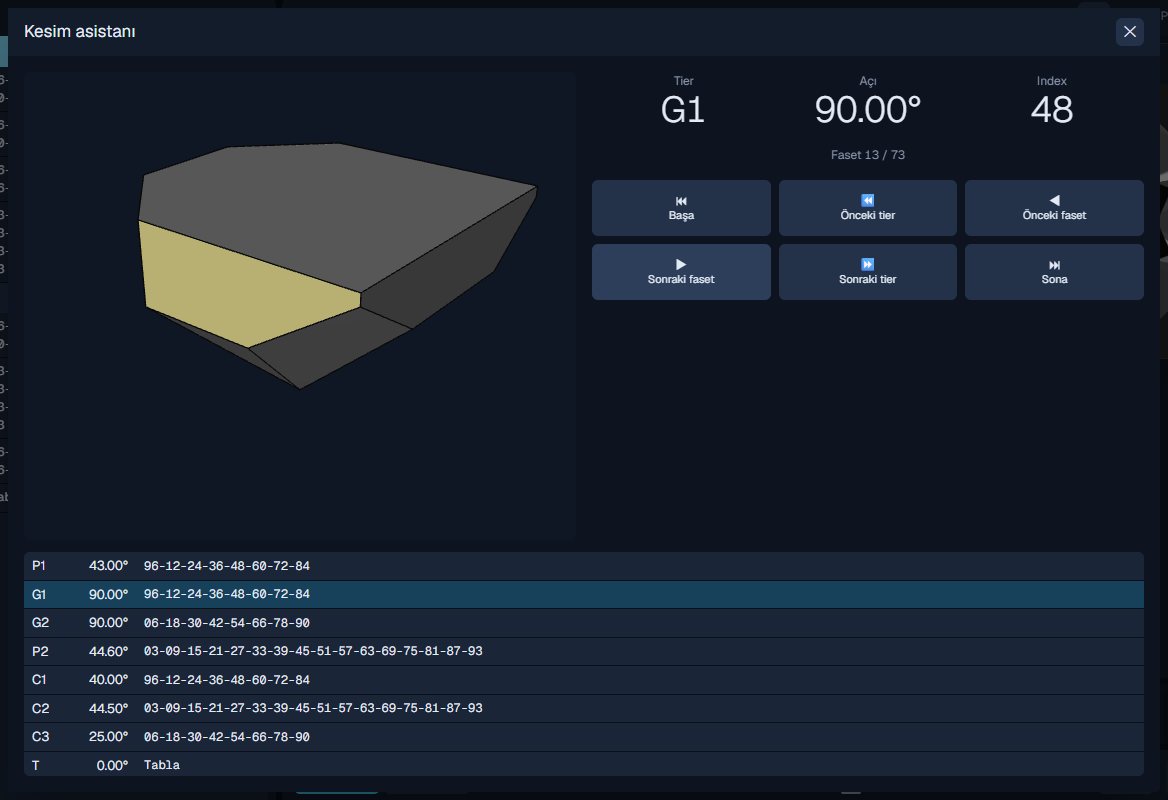
Taşı makinede keserken adım adım takip etmek için: her adımda kesilecek fasetin tier'ı, açısı ve index'i büyük yazılır, görünümde o faset vurgulanır. Faset ve tier arasında ileri/geri gidebilirsiniz.
11.Ham taştan çalışmak
Elinizdeki ham taşın 3D modelini (taramadan ya da modellemeden; STL, OBJ veya PLY) yükleyip tasarımı onun içine yapabilirsiniz. Projelerim'de şablon olarak Ham taştan'ı seçin ya da stüdyoda Dosya → Ham taş yükle.
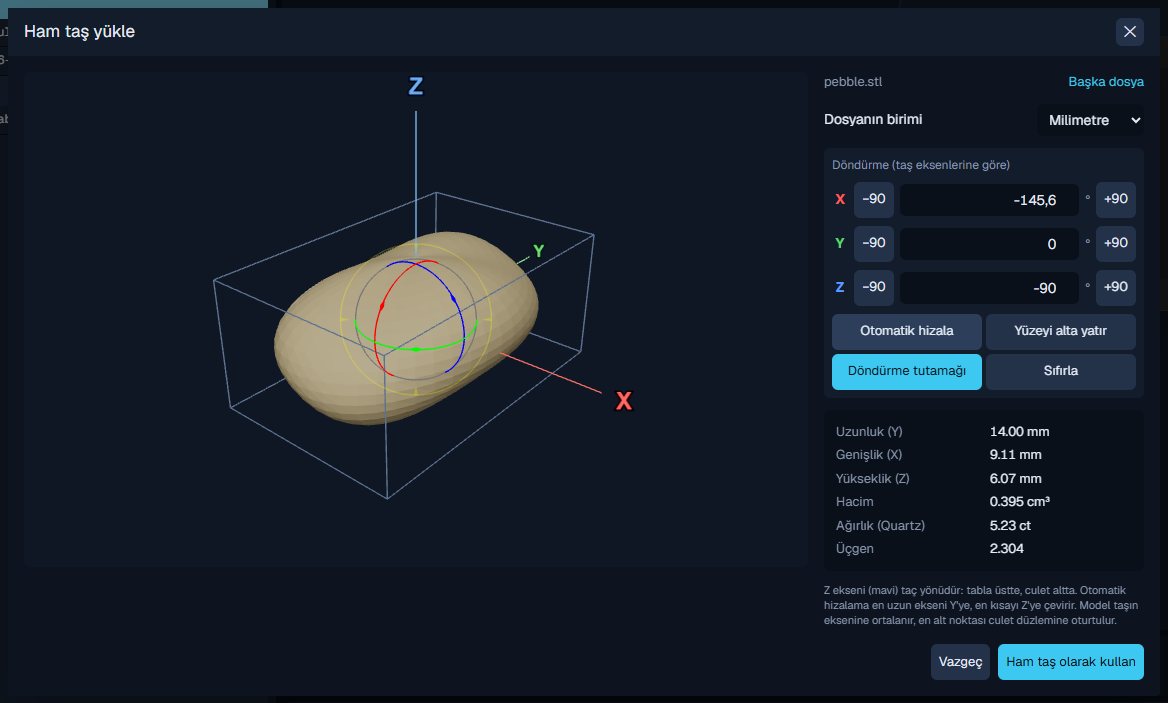 123456
Resimdeki numaralar
- 1Dosyanın birimi (mm, cm, m, inç).
- 2Eksen başına döndürme (derece, ±90 düğmeleri). Z ekseni (mavi) taç yönüdür.
- 3Otomatik hizala – en uzun ekseni Y'ye, en kısayı Z'ye çevirir.
- 4Yüzeyi alta yatır – tıkladığınız yüzeyi aşağı çevirir.
- 5Gerçek ölçüler, hacim, karat ve üçgen sayısı.
- 6Ham taş olarak kullan.
Tasarım ham taşa sığmıyorsa görünümde kırmızı bir uyarı ve taşan kısımlar gösterilir:
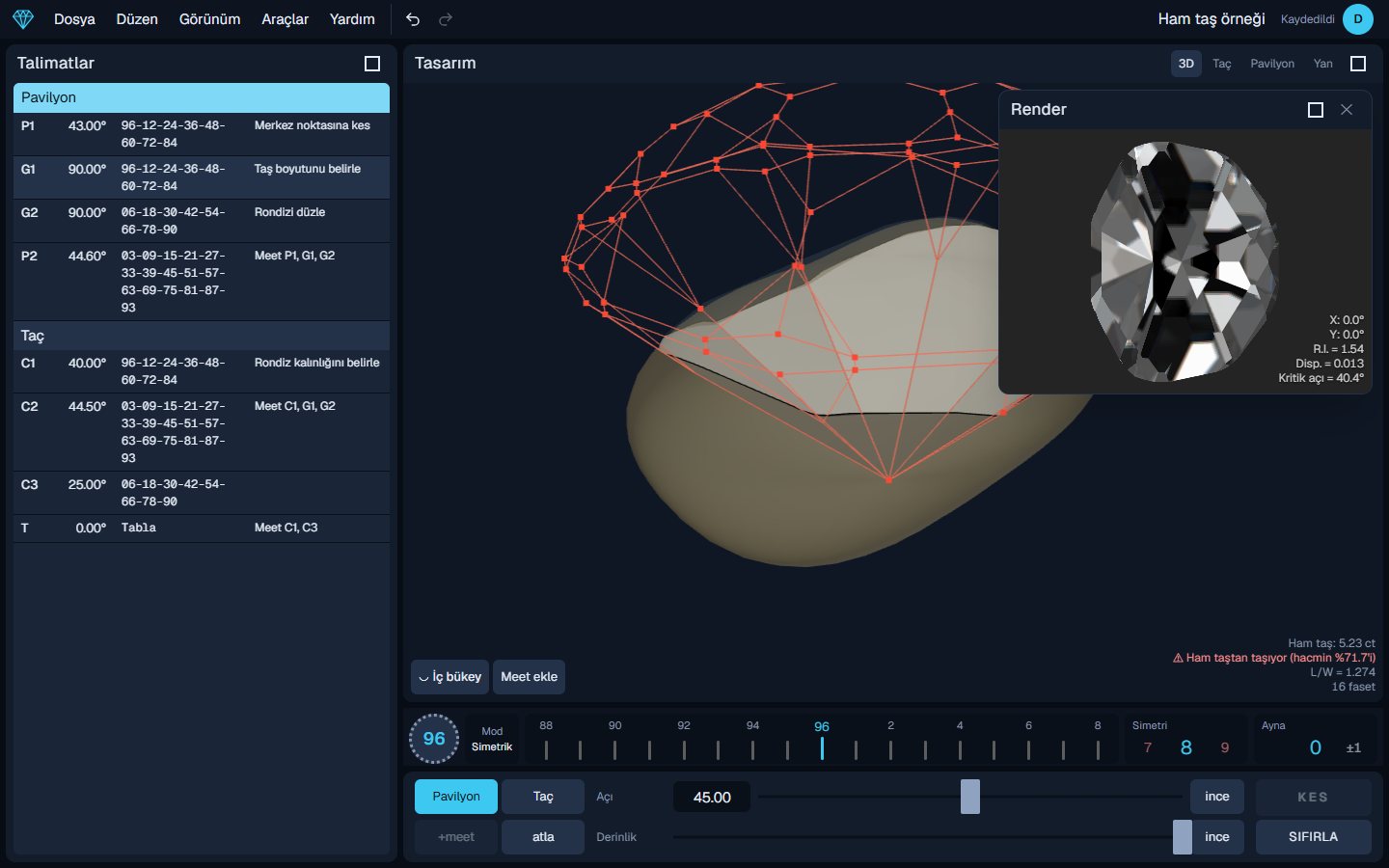 1
Resimdeki numaralar
- 1Uyarıya tıklayınca Ham taşa sığdır açılır.
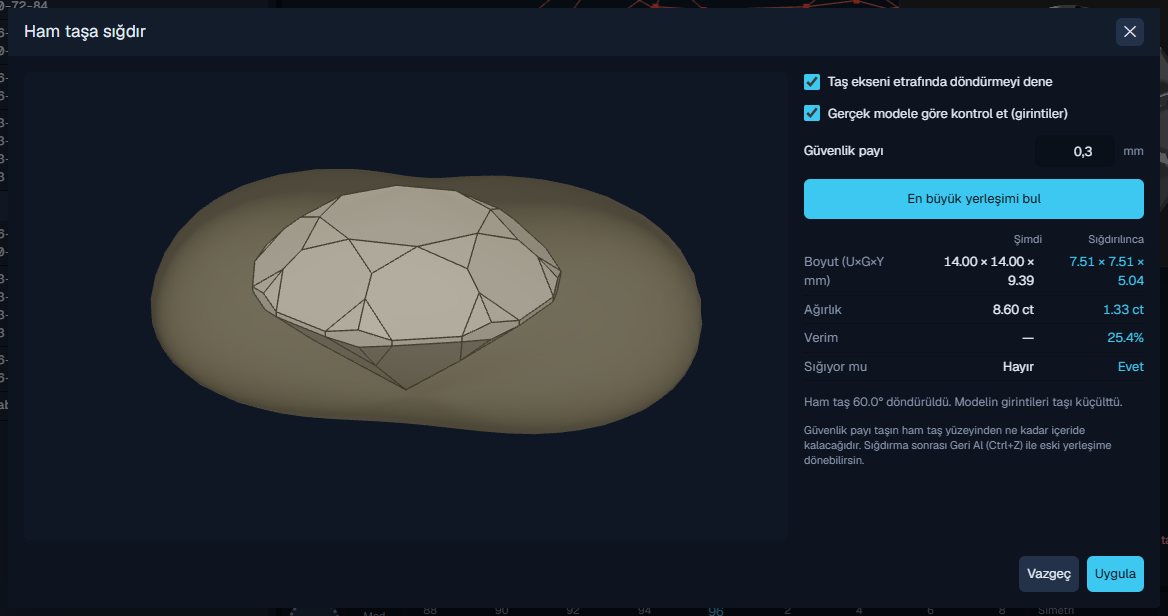
En büyük yerleşimi bul, bitmiş tasarımın ham taşa sığan en büyük hâlini arar: taş ekseni etrafında döndürmeyi ve modelin girintilerini hesaba katar, güvenlik payını korur. Tasarımın açıları ve index'leri değişmez; ham taş tasarımın çevresinde konumlandırılır. Uygula'dan sonra verim ve ağırlık görünümde yazar.
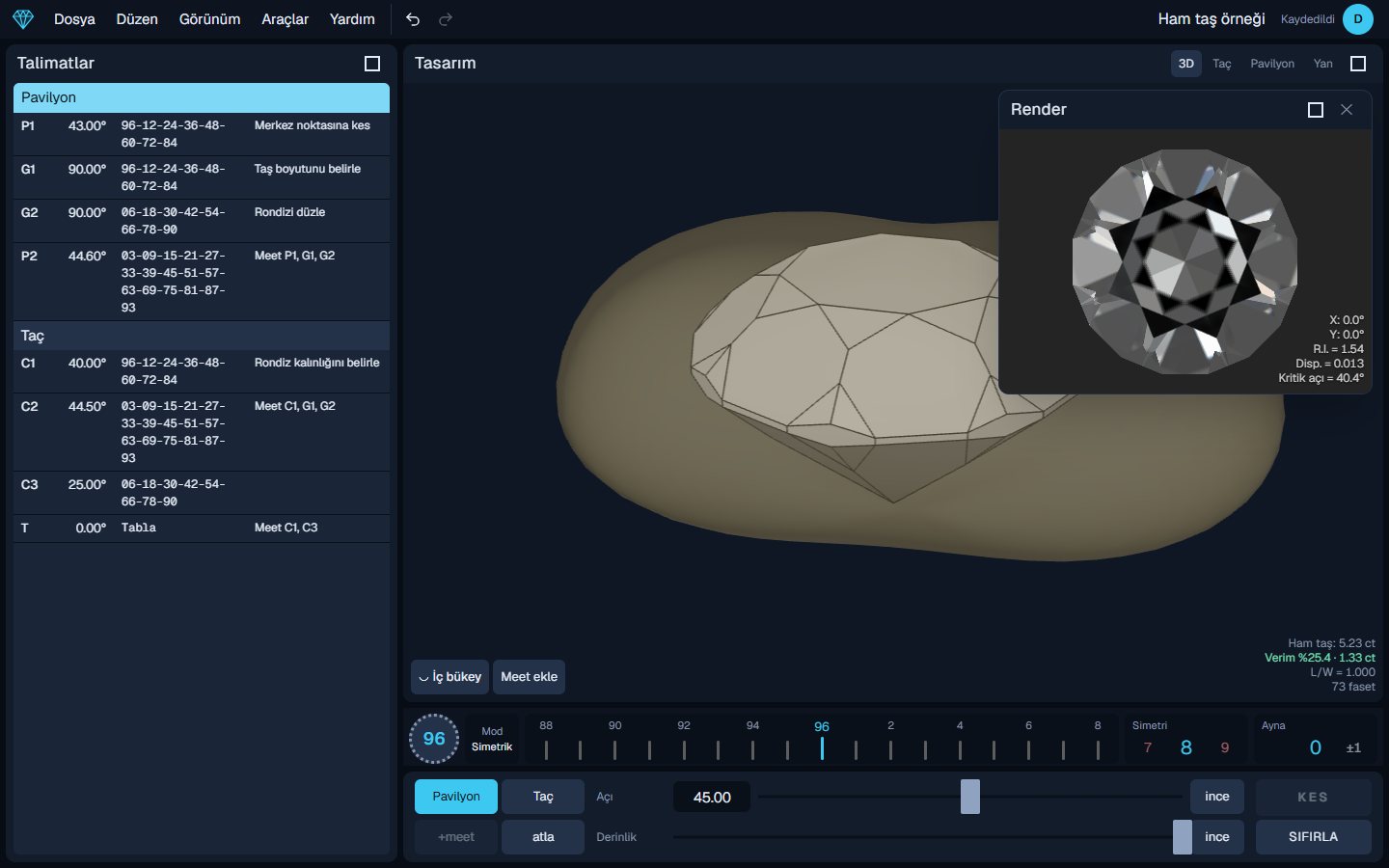 1
Resimdeki numaralar
- 1Verim ve bitmiş taşın ağırlığı.
12.İç bükey kesim
İç bükey (concave) fasetler düz lap yerine eğri bir aletle kesilir. GemDesigner'da bir tier'ın fasetlerine bir ya da birkaç alet uygularsınız; kesikler 3D görünümde, render'da, ağırlık hesabında, çıktıda ve STL/OBJ dışa aktarımında görünür.
| Alet | Ölçüler | Bıraktığı iz |
|---|---|---|
| Silindir (mandrel) | Çap | Faset boyunca uzanan yuvarlak oluk |
| Küre (bilye) | Çap | Yuvarlak çukur |
| Elipsoit | Uzunluk × çap | Oval çukur |
| V makara | Çap, V açısı; Oluk / Nokta | Oluk: düz V oluk (makara yuvarlanır). Nokta: mercek şeklinde kısa kesik (makara batırılır). |
- 1Görünümün altındaki ◡ İç bükey düğmesine basın (bir tier seçiliyse doğrudan onu açar, değilse listeden seçin). Talimatlarda tier menüsündeki İç bükey ya da fasete sağ tık da aynı işi görür.
- 2Sağdaki panelde aleti, ölçüsünü, derinliği, fasetteki konumu ve azimutu ayarlayın. Alet taşın üzerinde yarı saydam olarak görünür.
- 3Onayla ile uygulayın. Düze döndür tier'daki tüm iç bükey kesikleri kaldırır, Vazgeç değişiklikleri bırakır.
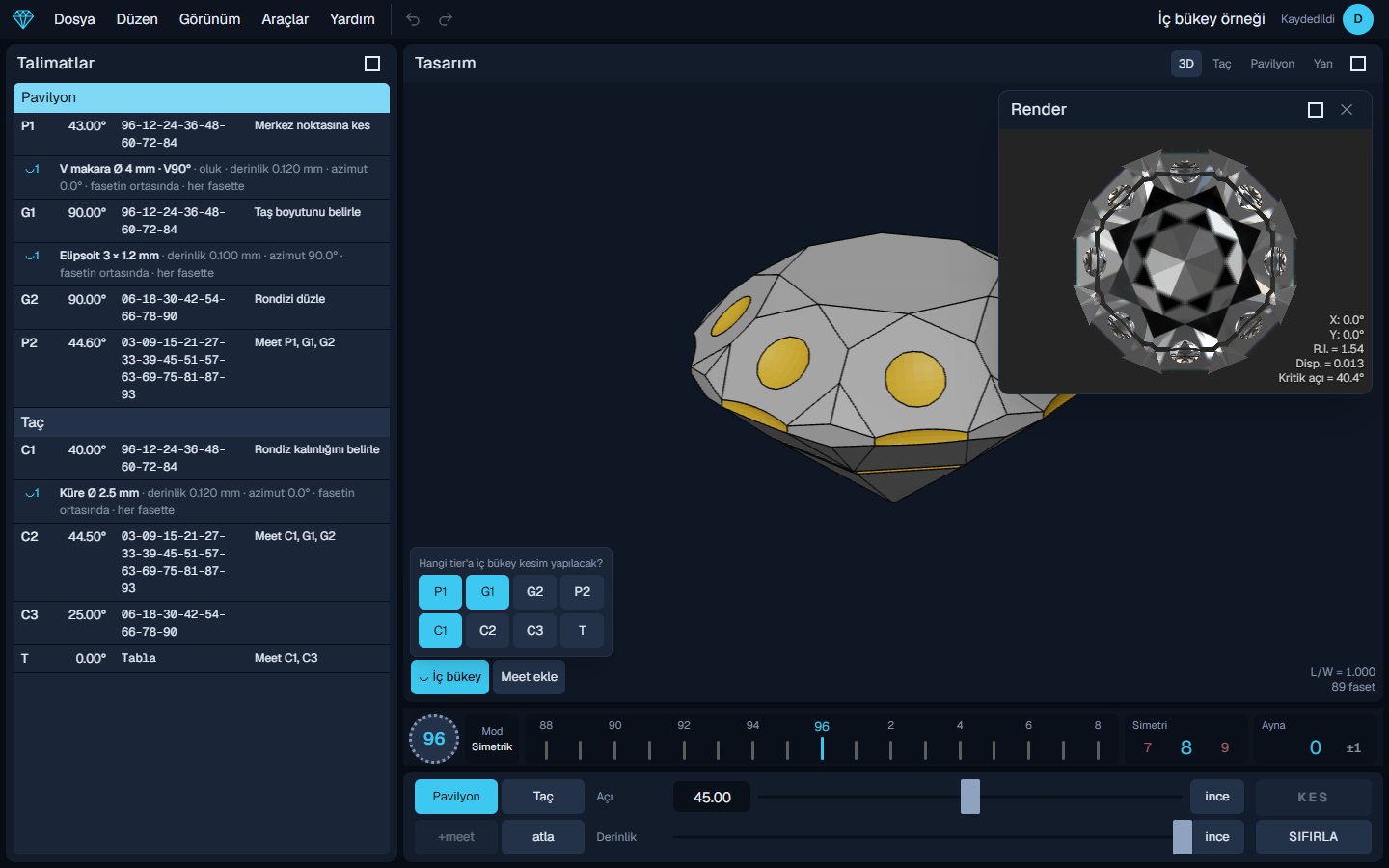 1
Resimdeki numaralar
- 1İç bükey kesim yapılacak tier.
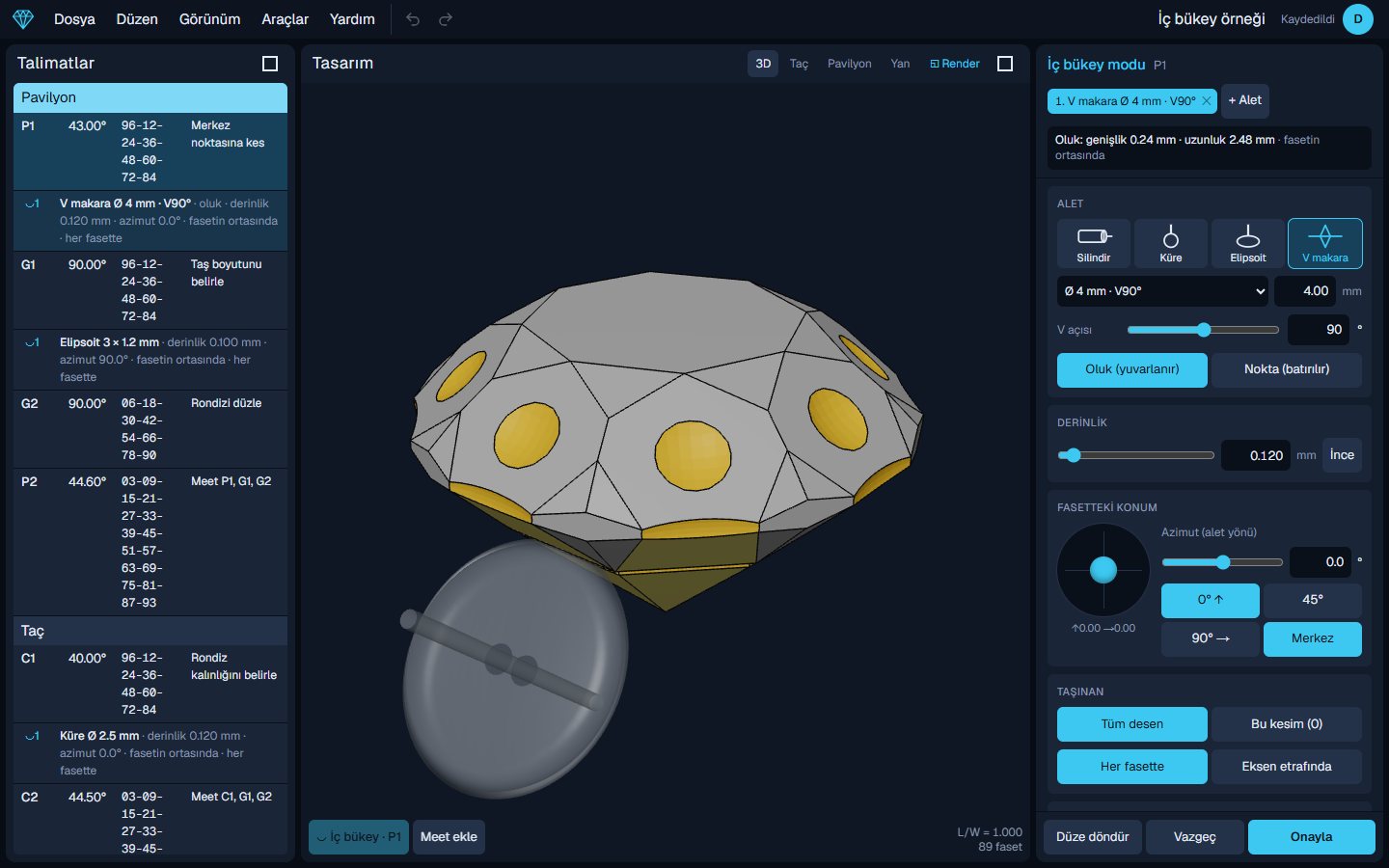 12345678910
Resimdeki numaralar
- 1Bu tier'daki aletler; tıklayınca seçilir, ✕ ile kaldırılır.
- 2+ Alet – aynı fasetlere ikinci bir alet ekler.
- 3Kesiğin ölçülen genişliği, uzunluğu ve fasetteki yeri.
- 4Alet tipi: Silindir, Küre, Elipsoit, V makara (altta ölçü ve V ayarları).
- 5Derinlik – aletin en alt noktasının faset yüzeyinden ne kadar aşağı indiği (mm); İnce ile hassas ayar.
- 6Fasetteki konum – pedi sürükleyin (çift tık ortalar) ya da görünümde fasete tıklayın; alet oraya yerleşir.
- 7Azimut – aletin faset üzerindeki yönü; 0° ↑ (culetten rondize), 45°, 90° → (rondize paralel), Merkez.
- 8Tüm desen ya da Bu kesim (yalnızca tıkladığınız fasetteki kesim); Her fasette / Eksen etrafında yerleşim.
- 9Onayla / Vazgeç / Düze döndür.
- 10Alet taşın üzerinde, kestiği yerde; kesikler sarı renkle gösterilir (renk ve saydamlık "Görünüm ve taş ölçüsü" bölümünde).
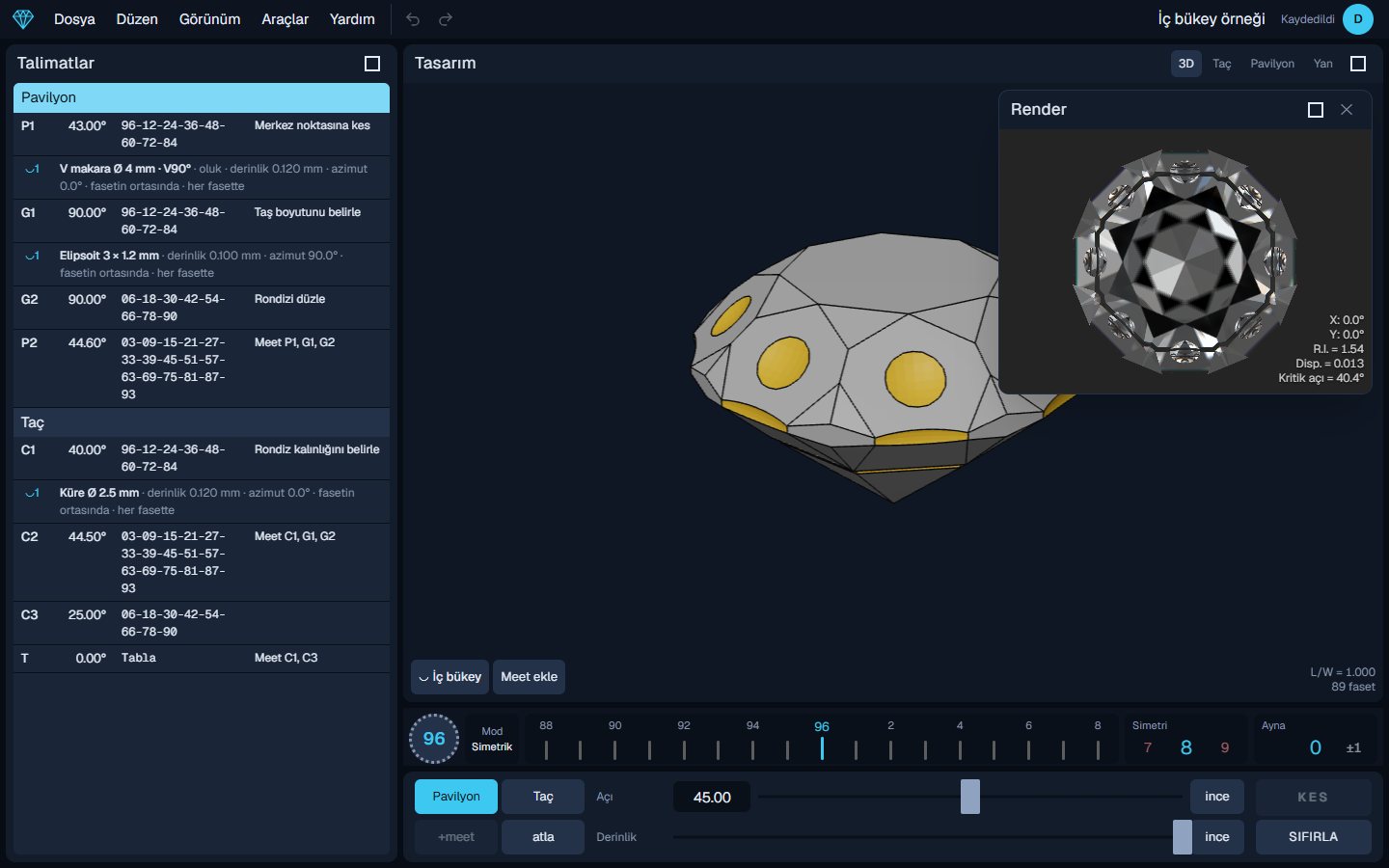 1
Resimdeki numaralar
- 1◡1, ◡2… satırları: alet, ölçü, derinlik, azimut, konum. Tıklayınca o aletle iç bükey modu açılır.
Lap ölçüleri milimetre olduğu için taşın gerçek boyutu önemlidir: panelin "Görünüm ve taş ölçüsü" bölümündeki Taş genişliği'ni ayarlayın (ham taştan çalışırken otomatik gelir). Kendi lap setinizi Tercihler'den yönetebilirsiniz.
13.Yazdırma ve dışa aktarma
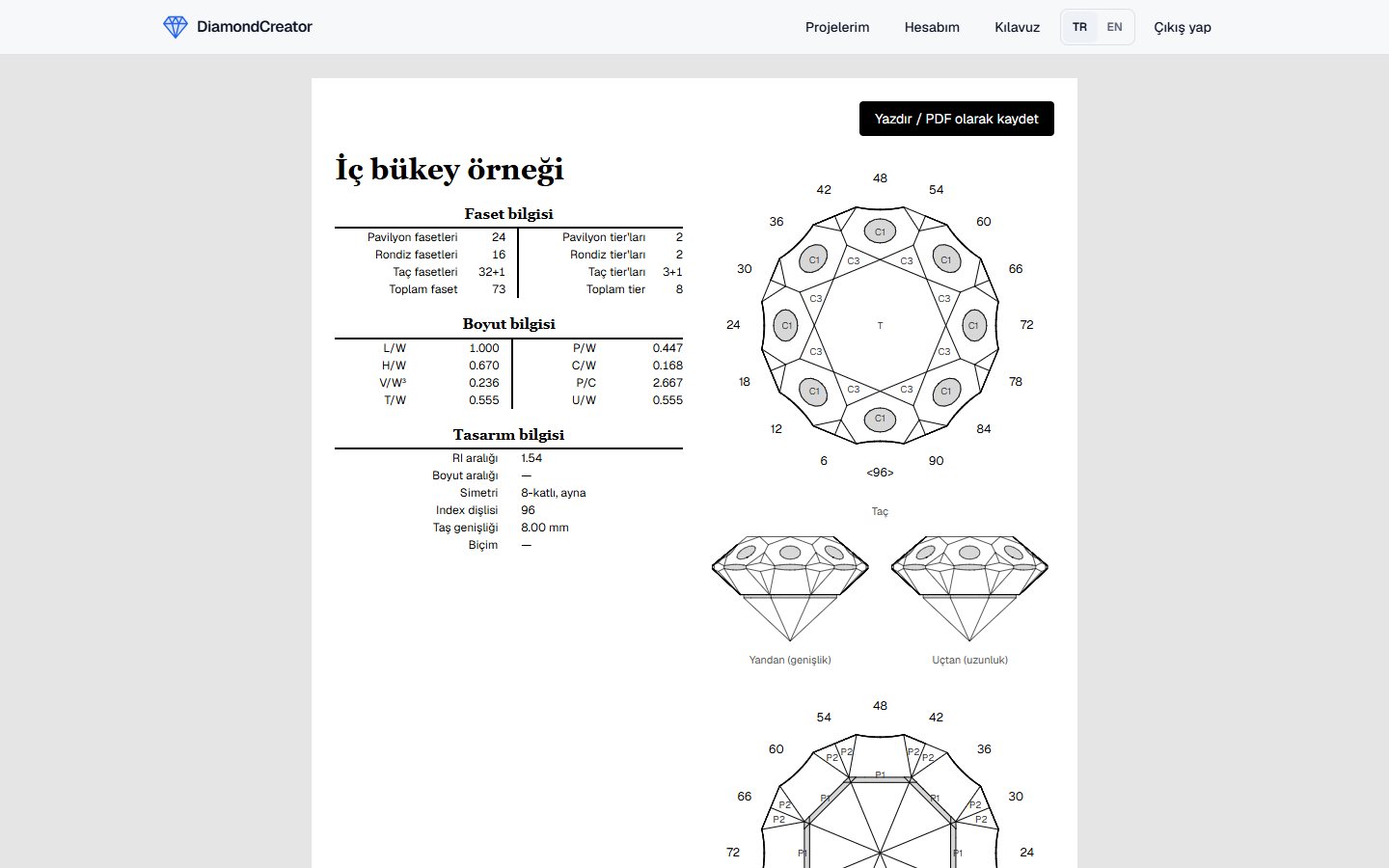
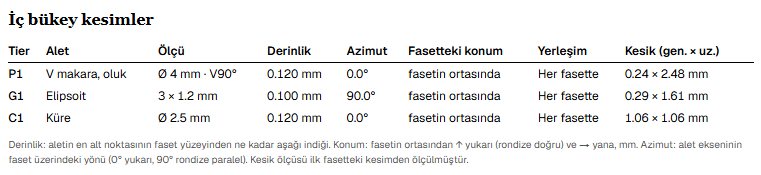
Dosya → Yazdır, A4 bir kesim diyagramı açar: faset ve boyut bilgisi, taç/yan/uç/pavilyon görünümleri, kesim tablosu. İç bükey kesikler görünümlerde gölgeli çizilir ve ayrı bir tabloda tüm parametreleriyle listelenir. Tarayıcının yazdırma penceresinden PDF olarak da kaydedebilirsiniz.
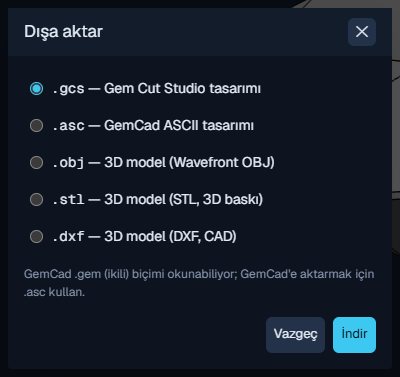
| Format | Kullanım |
|---|---|
| .gcs | Gem Cut Studio tasarım dosyası (iç bükey kesikler bu formatta yoktur, atlanır). |
| .asc | GemCad ASCII (iç bükey kesikler atlanır). |
| .obj / .stl | 3D model; iç bükey kesikler dahil, istediğiniz genişlikte (mm). |
| .dxf | 2D çizim (CAD). |
14.Tasarım galerisi
Galeri, üyelerin paylaştığı tasarımların toplandığı herkese açık sayfadır (üst menüde Galeri). Giriş yapmadan da göz atabilirsiniz; bir tasarımı kendi kütüphanenize almak için giriş yapmanız gerekir.
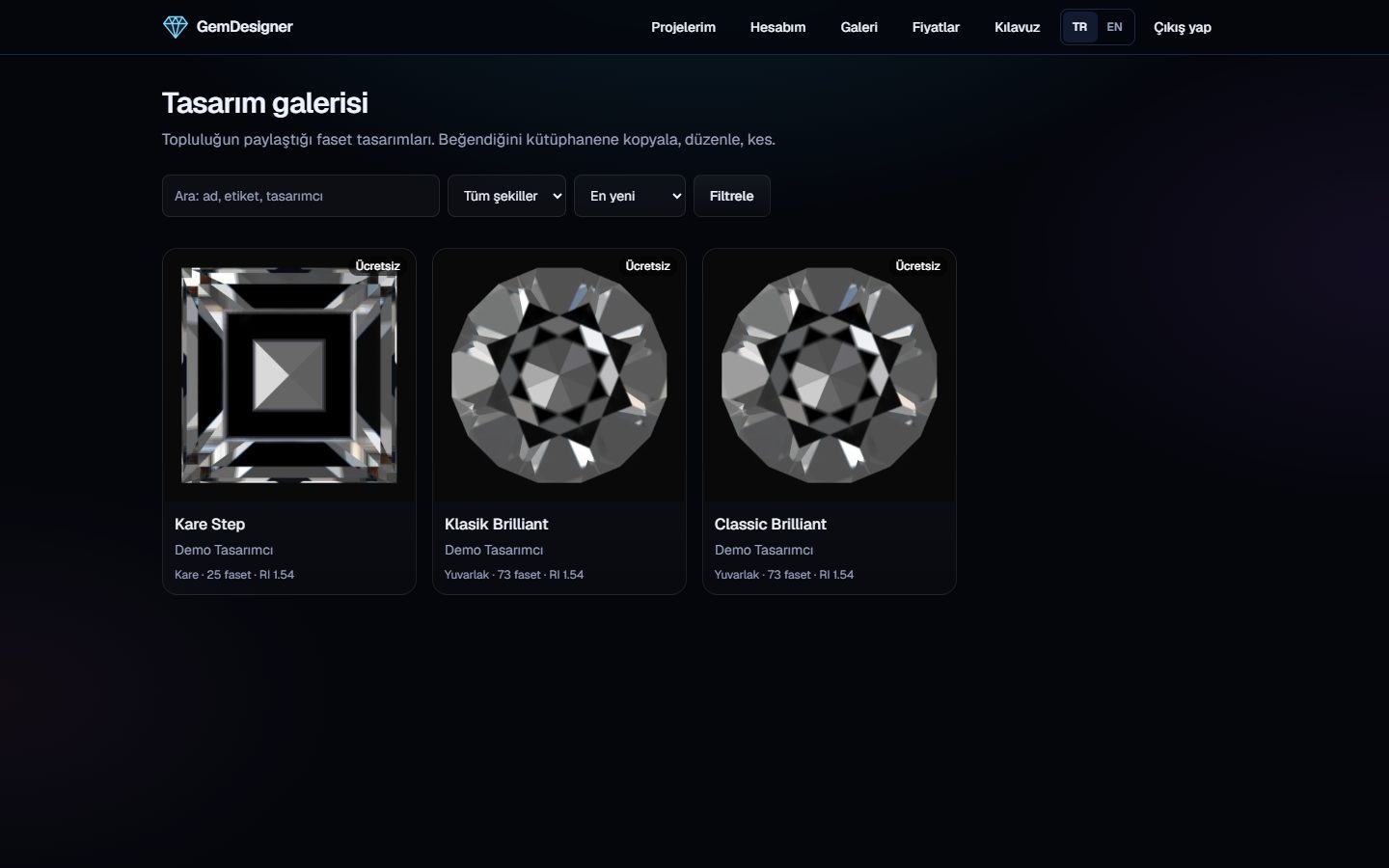 123
Resimdeki numaralar
- 1Arama – tasarım adı, etiket ya da tasarımcı adına göre.
- 2Şekil filtresi ve sıralama (en yeni / en popüler). Seçtikten sonra Filtrele'ye basın.
- 3Bir ilan: render görseli, ad, tasarımcı, şekil, faset sayısı ve kırılma indisi. Tıklayınca ilan sayfası açılır.
Bir tasarımı kütüphanenize kopyalamak
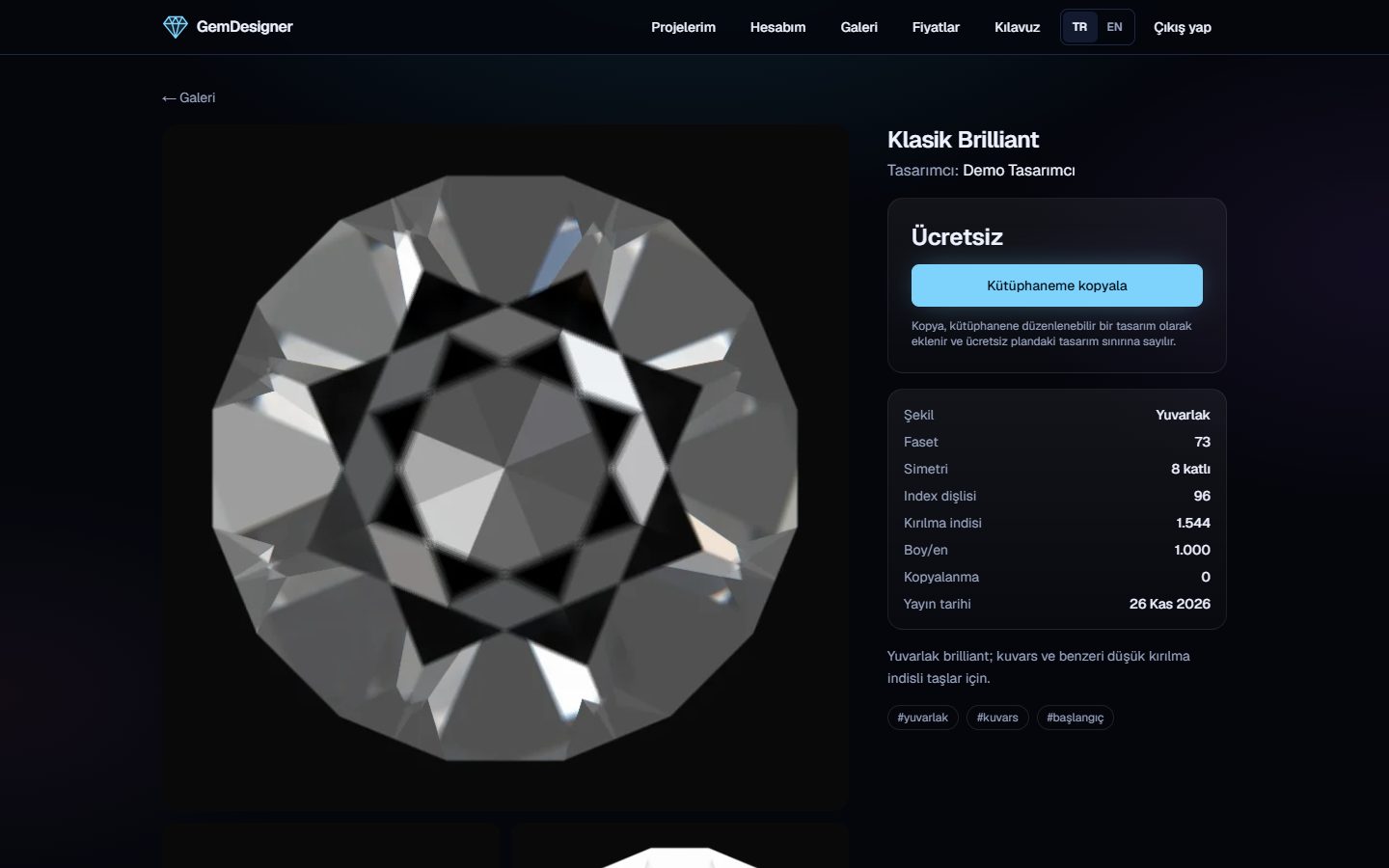 12
Resimdeki numaralar
- 1Kütüphaneme kopyala – tasarımın düzenlenebilir bir kopyası Projelerim'e eklenir ve stüdyoda açılır.
- 2Özet bilgiler: şekil, faset sayısı, simetri, index dişlisi, kırılma indisi, boy/en oranı.
Galeride açılar ve kesim talimatları gösterilmez; yalnızca render görselleri ve özet bilgiler vardır. Tüm ayrıntılar kopyaladıktan sonra stüdyoda görünür. Kopyalar ücretsiz plandaki 3 proje sınırına sayılır.
Kendi tasarımınızı yayınlamak
- 1Tasarımı stüdyoda açın; taş tamamlanmış (kapalı) olmalı.
- 2Dosya → Galeride yayınla… komutunu seçin. Pencere açılınca üç önizleme görseli (önden, eğik, ışık analizi) otomatik hazırlanır.
- 3Başlık, isterseniz açıklama ve virgülle ayrılmış etiketler girin.
- 4"Bu tasarım bana ait ya da yayınlama hakkına sahibim" kutusunu işaretleyip Onaya gönder'e basın. Kaydedilmemiş değişiklik varsa önce kaydedilir.
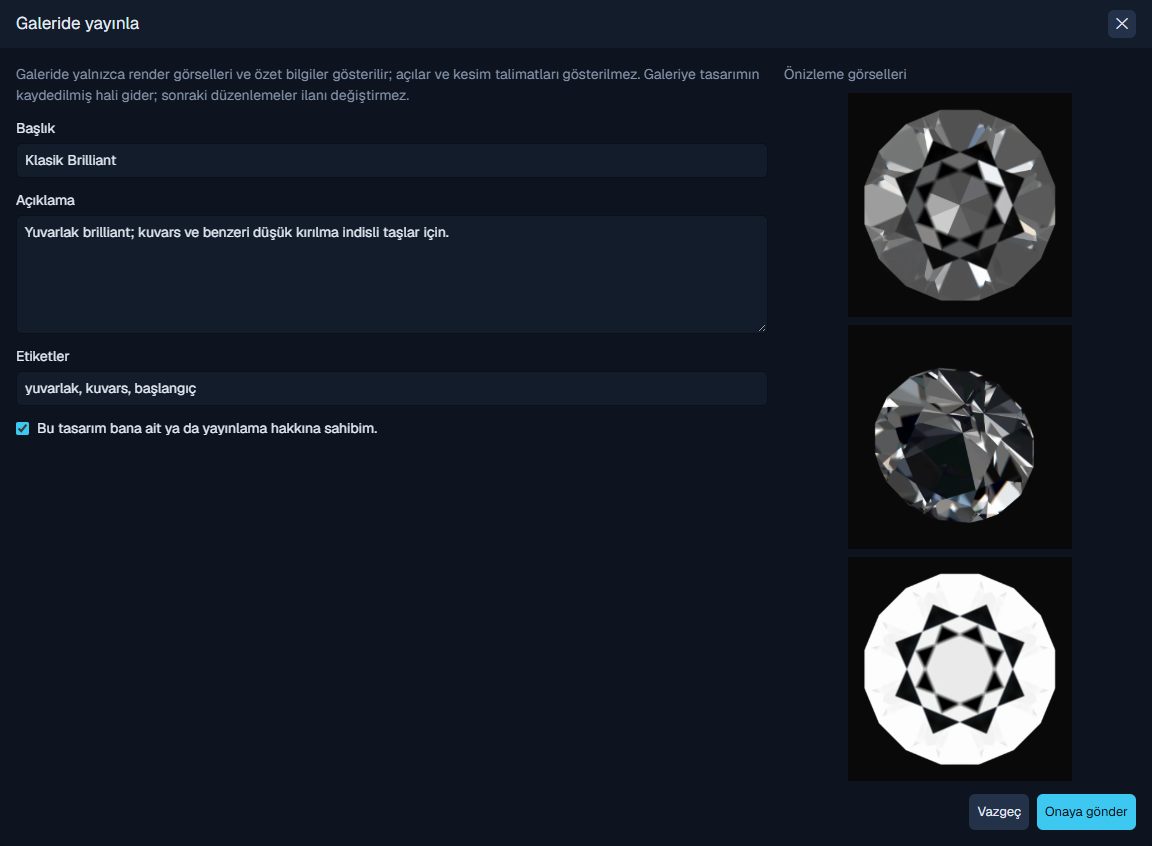 1234
Resimdeki numaralar
- 1Başlık, açıklama ve etiketler.
- 2Hak beyanı – işaretlenmeden gönderilemez.
- 3Galeride gösterilecek görseller.
- 4Onaya gönder.
- İlan önce admin onayına gider; onaylanınca galeride görünür. Durumunu Projelerim'deki Galerideki ilanlarım bölümünden izleyebilirsiniz (onay bekliyor, yayında, reddedildi – sebebiyle birlikte).
- Galeriye tasarımın kaydedilmiş hâli gider ve ilan o hâliyle sabitlenir; sonraki düzenlemeler ilanı değiştirmez. Güncellemek için tekrar Galeride yayınla deyin: ilan yenilenir ve yeniden onaya gider.
- Kaldır ile ilanı galeriden çekebilirsiniz; daha önce kopyalayanların kopyaları silinmez.
- İlk yayında adınızdan bir profil sayfası oluşur (ör. /u/adiniz); yayındaki tüm tasarımlarınız orada listelenir.
Galeriden kopyalanan tasarımlar ve onlara çok benzeyenler yeniden yayınlanamaz. Başka bir ilanla aynı ya da çok benzer geometrideki tasarımlar admin incelemesinde işaretlenir; hazır şablonların değiştirilmemiş hâlleri genellikle onaylanmaz.
15.Tercihler
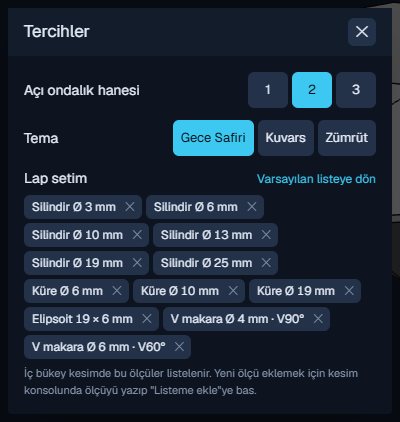
- Açı ondalık hanesi – talimatlarda ve çıktıda açıların kaç basamakla yazılacağı.
- Tema – Gece Safiri (varsayılan), Kuvars (açık) veya Zümrüt.
- Lap setim – iç bükey kesimde listelenen ölçüler. Yeni ölçü eklemek için iç bükey panelinde ölçüyü yazıp "Listeme ekle"ye basın.
16.Telefon ve tablet
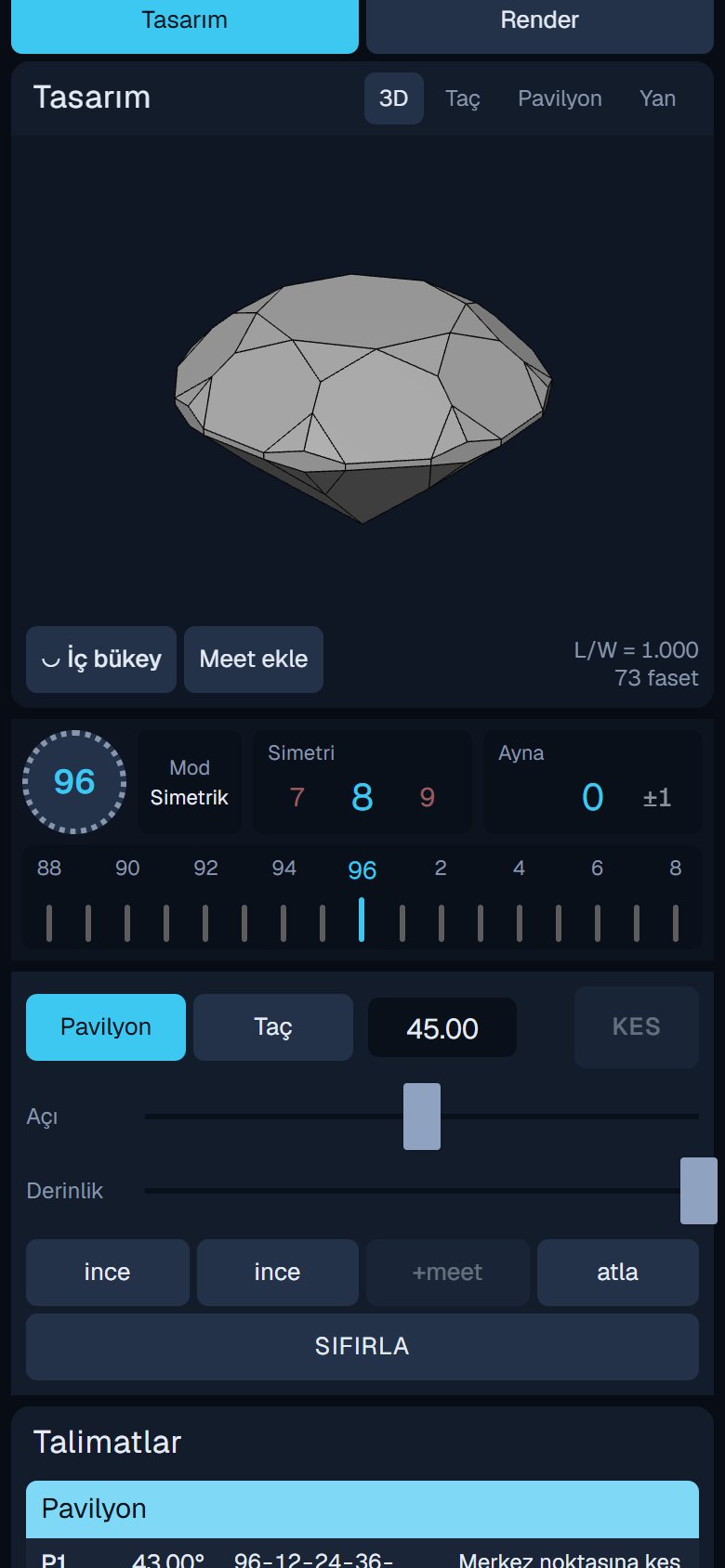
Stüdyo telefonda da çalışır: üstte Tasarım / Render sekmeleri, altta index cetveli, kesim konsolu ve talimatlar sıralanır. Taşı parmakla döndürüp iki parmakla yakınlaştırabilirsiniz.
17.Klavye kısayolları
| Kısayol | Ne yapar |
|---|---|
| Ctrl+Z | Geri al |
| Ctrl+Y veya Ctrl+Shift+Z | Yinele |
| Ctrl+S | Kaydet |
| Esc | Meet seçimini, açık menüyü veya pencereyi kapatır |
| Görünüme çift tık | Tepeden (taç veya pavilyon) bakışa geçer |
| Ctrl+tık (ışık yolu) | Tıklanan noktaya ışın gönderir; Ctrl+D ışınları temizler |
| Konum pedinde ok tuşları | İç bükey aleti 0,05 mm adımlarla taşır |